

Consola Lenovo Legion Go S 8ARP1, 8inch WUXGA Touch, AMD Ryzen™ Z2 Go, 16GB RAM, 512GB SSD, Wi-Fi, Bluetooth 5.3, SteamOS (Violet)
2.599,99 lei
Ai ajuns la un produs concret. Îți pot spune rapid dacă merită, ce avantaje are și ce alternative similare găsești mai ușor.
Pe scurt: În modul Gaming, puteți deschide rapid jocurile recente și puteți găsi noutăți pe pagina principală. Pentru a explora mai multe funcții, puteți atinge pictograma STEAM MENU din stânga jos. Aici puteți achiziționa cele m…
- Îți pot recomanda rapid produse similare sau alternative mai bune din aceeași zonă.
- Dacă nu e exact ce cauți, putem restrânge imediat opțiunile în funcție de preț, utilizare sau stil.
- Poți deschide oferta din magazin sau poți continua aici conversația pentru comparații și recomandări.
Detalii despre produs
În modul Gaming, puteți deschide rapid jocurile recente și puteți găsi noutăți pe pagina principală. Pentru a explora mai multe funcții, puteți atinge pictograma STEAM MENU din stânga jos. Aici puteți achiziționa cele mai bine vândute de pe pagina Magazin, puteți discuta cu prietenii pe pagina Prieteni și chat și puteți personaliza preferințele dispozitivului pe pagina Setări. Dacă doriți să accesați desktopul SteamOS, puteți atinge pictograma MENIU STEAM, selectați Alimentare, apoi selectați Comutare la desktop. În Desktop Mod, puteți utiliza consola de jocuri portabilă ca pe un computer portabil. Comenzi rapide presetate Mod termic Joc de la distanță Steam Cu Steam Remote Play, poți lansa jocuri pe consolă și le poți juca pe alte dispozitive. Vostru Prietenii se pot alătura jocului local fără a fi nevoiți să dețină sau să lanseze ei înșiși jocul. Joacă jocuri oriunde cu Remote Play Pentru a afla dacă un joc acceptă Remote Play, puteți găsi din partea CARACTERISTICI a unui Joc specific din Magazinul Steam. Pasul 1 Conectează-te la clientul Steam pe un dispozitiv cu jocul instalat pe care dorești să-l folosești juca. Pasul 2 Conectează-te la clientul Steam cu același cont Steam pe alt dispozitiv. Asigurați-vă că ați instalat aplicația Steam Link. Pasul 3 Lansați și jucați jocul din Biblioteca Steam pe alt dispozitiv. Joacă jocuri împreună cu Remote Play Pentru a afla dacă un joc acceptă Remote Play Together, puteți găsi din partea CARACTERISTICI a unui pagina de joc specifică din Magazinul Steam. Pasul 1 Asigură-te că prietenul tău este conectat la clientul Steam. Pasul 2 Lansați-vă jocul. Apasă tasta Steam pentru a deschide Steam Overlay în joc. Pasul 3 Din lista Prieteni, ține apăsat prietenul și selectează Joacă împreună de la distanță. Pasul 4 Odată ce prietenul tău acceptă invitația, voi doi puteți juca împreună. În modul Desktop, puteți utiliza consola pentru a efectua sarcini de birou, a viziona filme, a răsfoi internet și faceți mai multe lucruri la care vă așteptați. Dacă doriți să reveniți la modul de joc, atingeți comanda rapidă Reveniți la modul de joc de pe desktopul. Ajustați setările de expirare pentru a economisi energie Setarea timpelor de expirare adecvate pentru ca ecranul încorporat să se oprească este o metodă eficientă de reducerea consumului de energie al consolei. În modul Desktop, puteți ajusta timpii de expirare la se potrivește mai bine preferințelor dvs. Pasul 1 Atingeți Setări sistem pe bara de activități. Pasul 2 Selectați Gestionarea energiei ➙ Economisire energie. Pasul 3 Selectați dintre trei scenarii de utilizare: Pe alimentare cu curent alternativ, Pe baterie și Pe baterie descărcată. Ajustați timpii de expirare pentru ca ecranul încorporat să se dezactiveze în Estompare ecran. Setări implicite de expirare Sistemul de operare are următoarele expirări activate în mod implicit. Tabel: Setări implicite de expirare în modul Desktop Conectarea la un afișaj cu fir Conectați consola la afișajul dorit cu un cablu adecvat. Pasul 1 Conectați un capăt al cablului de afișare la un conector USB Type-C multifuncțional de pe consola dvs. Pasul 2 Conectați celălalt capăt al cablului la afișaj. Setarea aspectului ecranului Pasul 1 Deschideți panoul Stare și notificări atingând săgeata pictograma sus ( ^ ) în extremitatea dreaptă a barei de activități. Pasul 2 Selectați butonul Configurare afișare. Pasul 3 Selectați un aspect de ecran din listă.
Produse similare pe care le poți explora

Consola OLED NINTENDO Switch Neon, 64GB (Albastru/Rosu)
Faceti cunostinta cu cel mai nou membru al familiei Nintendo Switch Noul sistem are un ecran OLED vibrant de 7 inchi, u…
1.599,99 lei
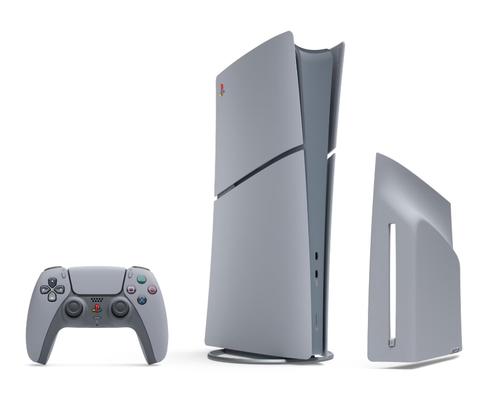
Consola PlayStation 5 Slim (PS5) Digital Edition - 30th Anniversary Limited Edition Bundle, 1 TB (Gri)
Consola PlayStation 5 (PS5) Digital Edition - 30th Anniversary Limited Edition Bundle Standul vertical este vandut sepa…
3.999,99 lei

Bundle Consola PlayStation 5 (PS5) Slim, 1TB SSD, Disc Edition, Fortnite Flowering Chaos
Consola PS5 dezlantuie noi posibilitati de gaming pe care nu le-ai anticipat niciodata. Experimenteaza incarcare de mar…
3.699,99 lei

Consola Portabila Serioux SRX-PGC200-PP, Ecran 2.7inch, 200 jocuri incluse (Mov)
Consola Serioux SRX-PGC200-PP Distreaza-te pretutindeni cu noua consola Serioux cu 200 de jocuri incluse. Caracteristic…
110,99 lei
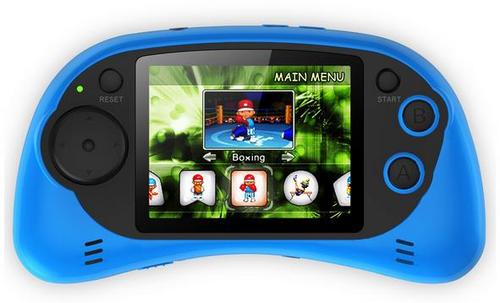
Consola Portabila Serioux SRX-PGC200-BL, Ecran 2.7inch, 200 jocuri incluse (Albastru)
Consola Serioux SRX-PGC200-BL Distreaza-te pretutindeni cu noua consola Serioux cu 200 de jocuri incluse. Caracteristic…
110,99 lei

Consola Lenovo Legion Go 8ASP2, 8.8inch 144 Hz OLED, AMD Ryzen Z2™ Extreme, 32GB RAM, 1TB SSD, Wi-Fi, Bluetooth, Windows 11 Home (Negru)
Consola Lenovo Legion Go 8ASP2, 8.8inch 144 Hz OLED, AMD Ryzen Z2™ Extreme, 32GB RAM, 1TB SSD, Wi-Fi, Bluetooth, Window…
7.399,99 lei